
注目ニュース
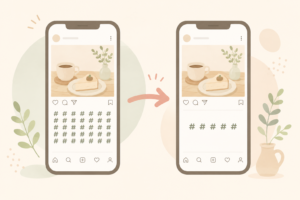
Instagram責任者のアダム・モッセーリ氏は、2026年11月18日(米国時間)、公開済みのストーリーズを編集できる機能を自身のInstagramで発表しました📱
発表によると、共有から最大15分間、テキスト・音楽・スタンプ・描画を編集でき、それまでに付いた閲覧数・「いいね!」・返信はそのまま残るとされています。
海外メディアによると、機能は順次提供中です。また、Facebookにもシェアしたストーリーズや、一部のスタンプを含むストーリーズは編集できないと報じられています。
講座やイベントの告知にストーリーズを使っている方にとっては、投稿直後に誤字に気づいたときの対応が少し楽になりそうです。
何が変わったの?
【これまで】
投稿したストーリーズに誤字を見つけたり、音楽を付け忘れたりした場合は、いったん削除して投稿し直す必要がありました。
再投稿したストーリーズには、元の投稿の閲覧数や反応は引き継がれません。
【これから】
公式発表では、共有から15分以内であれば、次の部分を編集できるとされています。
・テキスト
・音楽
・スタンプ
・描画(落書き)
編集しても、閲覧数・「いいね!」・返信は残るとされています。
【操作の流れ(報道より)】
国内の報道では、次のような手順が紹介されています。
①公開済みの自分のストーリーズを開く
②画面右下の「…」をタップ
③「ストーリーズを編集」を選ぶ
④編集を終えたら「変更を保存」をタップ
※画面の表示や項目名は、アプリのバージョンや提供状況によって異なる可能性があります。
【知っておきたい注意点】
・編集できるのは共有から15分以内です。15分を過ぎると、この機能では編集できません。
・公式発表で編集対象として挙げられているのは、テキスト・音楽・スタンプ・描画です。海外メディアでは、写真や動画そのものは差し替えられないと報じられています。
・海外メディアの報道では、Instagramの説明として、Facebookにもシェアしたストーリーズや、一部のスタンプを含むストーリーズは編集できないとされています。
・同じ報道では、編集すると、ほかの人がそれまでに行ったストーリーズのシェア(リシェア)は取り除かれるとされています。
・編集したストーリーズには、見る人に「編集済み」と表示されると報じられています。
・順次提供のため、まだメニューに表示されない方もいるようです。
・公式発表では、対象のアカウントの種類や費用、提供地域などの条件については触れられていません。日本での提供範囲についても、確認できる公式の案内は見つかりませんでした(11月23日時点)。
小規模事業者ならどう活かす?
今回の機能は大きな変化ではありませんが、ストーリーズで講座やイベントを告知している方には、投稿直後の修正に役立ちそうです。ここでは、考えられる使い方と確認点をまとめます。
【講座告知の「投稿後チェック」を習慣に】
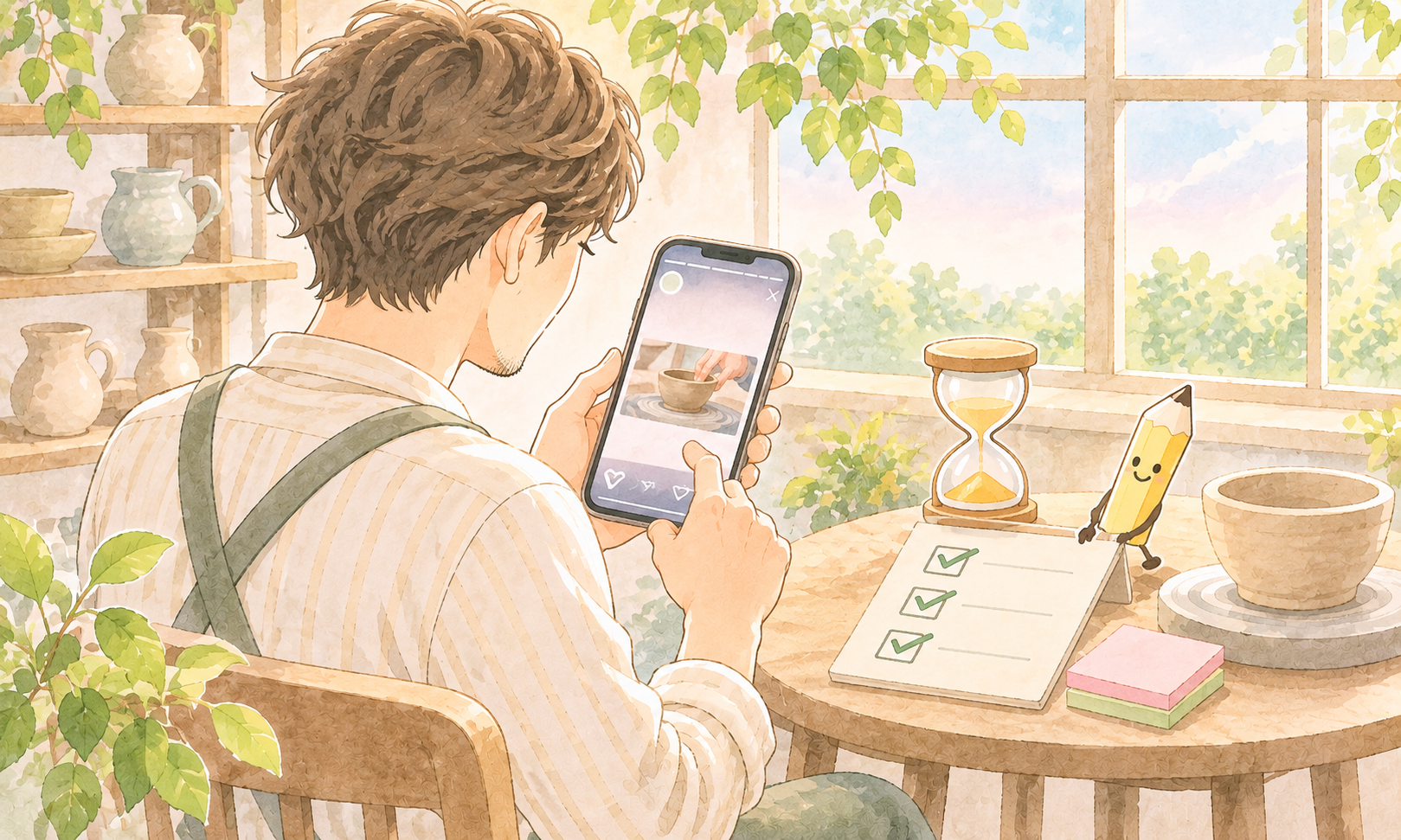
公開直後にストーリーズを見る人もいるため、告知を投稿したら、15分以内に自分でもう一度見直す時間をとっておくと、編集機能を活かしやすくなります。
見直しのポイントの例です。
・開催日と曜日、開始時間
・料金や定員、申込締切
・申込リンクを実際に開き、意図した申込ページに進むか
・講師やゲストのメンション
・音楽の付け忘れ、文字が画面の端で切れていないか
特にコーチやビジネススクール運営の方は、日時や金額の誤りが申込みや問い合わせにつながりやすいので、チェック項目をスマホのメモに用意しておくのもひとつの方法です。
【画像に入れた文字は直せない可能性も】
編集できる「テキスト」は、ストーリーズの画面上で追加した文字のことと考えられます。Canvaなどで作った告知画像に日時や料金を入れている場合、画像そのものは差し替えられないと報じられているため、画像の中の誤りは編集では直せない可能性があります。
告知画像を使う方は、これまでどおり投稿前に画像の文字を見直しておくと安心です。
【Facebookにもシェアしている方は要確認】
報道どおりであれば、Facebookにもシェアしたストーリーズは編集の対象外になります。
InstagramのストーリーズをFacebookへ自動でシェアする設定を使っている方は、「編集できるはず」と思って投稿してしまわないよう、その投稿がFacebookにもシェアされていないか確認してみてください。
【リンクスタンプのURL変更は実際の画面で確認を】
申込ページや公式LINEへのリンクスタンプを使っている方も多いと思います。スタンプは編集対象とされていますが、一部のスタンプを含む投稿は編集できないとも報じられており、リンクスタンプのURLを変更できるかどうかは確認できる情報がありませんでした。
リンク先の間違いが心配な方は、本番の告知の前に、テスト用の投稿などで実際の編集画面を確認しておくと安心です。
【「直せるから大丈夫」とは考えすぎない】
15分以内でも、編集前の内容を見た人はいます。日時や料金のような大切な情報は、これまでどおり投稿前の確認が基本です。
また、編集するとほかの人のリシェアが取り除かれると報じられているため、講師やゲストにシェアしてもらった告知を編集する場合は、ひと声かけておくと親切かもしれません。
誤った情報がすでに多くの人に見られていそうな場合は、編集で直したうえで、「訂正のお知らせ」のストーリーズを追加したり、公式LINEで正しい情報を案内したりする方法もあります。15分を過ぎた場合や、誤った申込リンクが残ると混乱しそうな場合は、元の投稿を削除して再投稿することも選択肢のひとつです。
【スタッフや外注先と分担している方へ】
ストーリーズの投稿をアシスタントや外注先にお願いしている場合は、「投稿担当者は公開後すぐに確認し、日時や料金に誤りがあれば誰が修正するか」を先に決めておくと、15分以内に動きやすくなります。
【急がなくてよい人】
ストーリーズをほとんど使っていない方は、特に対応する必要はありません。
また、メニューにまだ「ストーリーズを編集」が表示されない方も、順次提供と報じられているため、焦らずに待って大丈夫です。表示されない場合は、投稿から15分以内か、その投稿がFacebookにもシェアされていないかも確認してみてください。
Point 🌿
大切なのは、新しい機能をすべて使いこなすことではなく、無理なく仕事に活かすことです。AIやツールへの課金がゴールではなく、日々の仕事が少しずつ楽になることを大切にしていきたいですね。
今回のような小さな改善も、「投稿前の確認」と「投稿後の見直し」をセットにすることで、告知の安心感につながりそうです。
最新情報は日々変わります。SHINECON NEWSでは、こうした変化を細かくお伝えしながら、小規模事業者・個人事業主の皆さまに役立つ情報を、これからも分かりやすくお届けしていきます。
InstagramやLINE、ホームページを使った告知から申込みまでの流れを整理したいときは、SHINECONにご相談ください。「社外の右腕」として、今の運用に合わせて一緒に整えます。