注目ニュース
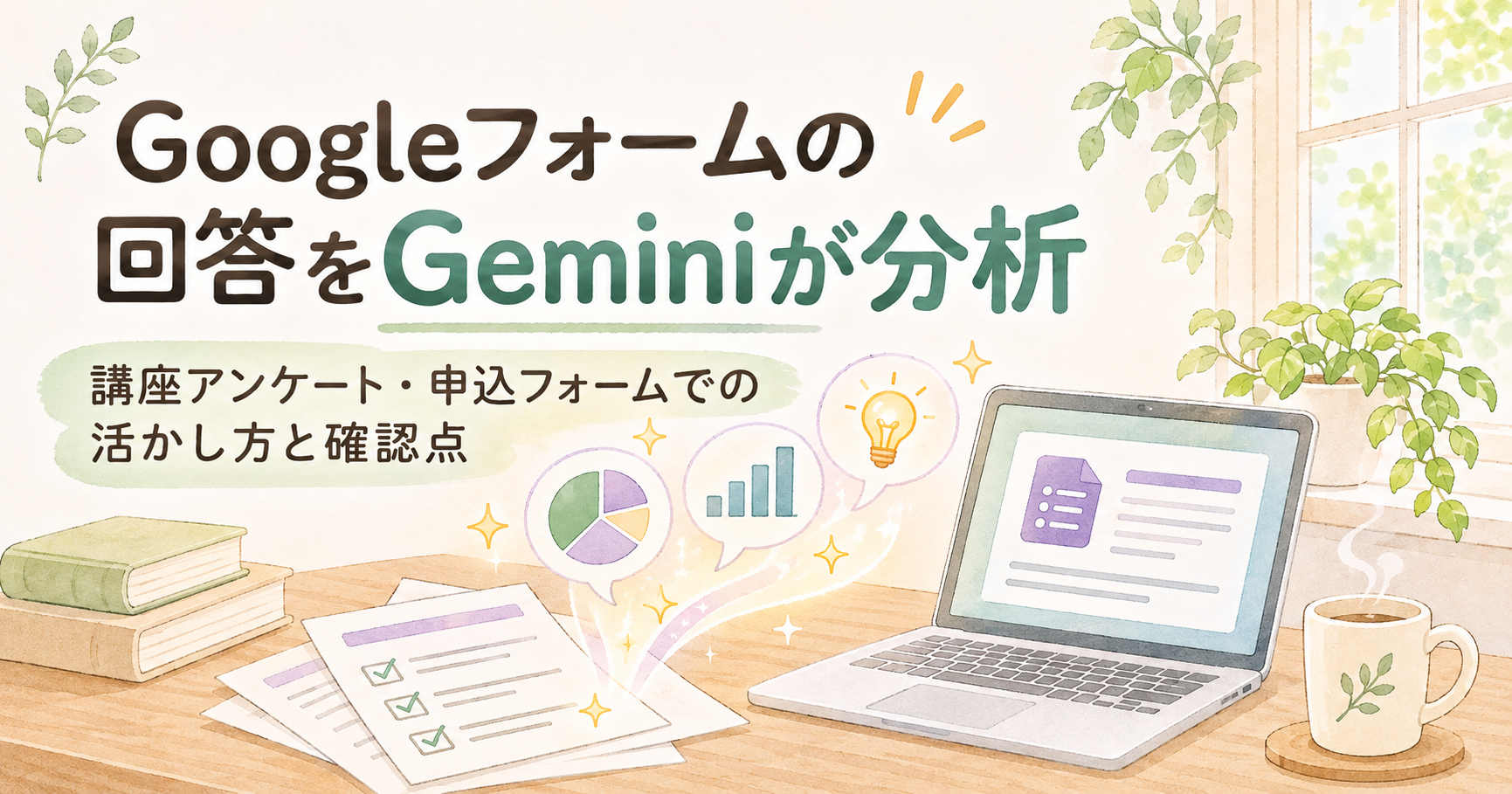
Googleが2026年11月5日、Googleフォームの新機能「実用的な分析情報(Actionable insights)」を発表しました📋
フォームの回答をGeminiが分析し、傾向のまとめや「次にやるとよさそうなこと」の提案を出してくれる機能です。
提供は段階的で、対象は一部の有料プランです。公式発表では、Google Workspace の Business Standard・Plus、Enterprise Standard・Plus、Education Plus、個人向けの Google AI プラン(公式では Google AI、Pro、Ultra と表記)、一部の教育向け追加プランが案内されています。Business Starterや無料のGoogleアカウントは、公式の対象一覧に含まれていません。
また、Googleフォームの既存の「回答の要約」は日本語対応が案内されていますが、今回の機能については、公式の対応言語ページで日本語対応を個別に確認できませんでした。日本語のフォームで使えるかは、今後の案内や実際の表示を確認する必要があります。
今回は「すぐ全員が使える」ニュースではありませんが、講座アンケートや申込フォームを使っている方には、知っておくと役立つ変化です。

何が変わったの?
これまでもGoogleフォームには、Geminiで記述式の回答を要約したり、回答をテーマ別に分けて割合を見たりする機能がありました。
今回の「実用的な分析情報」は、そこから一歩進んで、フォーム全体の回答をまとめて見てくれるのが特徴です。
公式発表によると、次のようなことができるとされています。
①傾向をまとめる:回答全体から主なポイントを要約する
②質問どうしの関係を見る:たとえば「満足度」と「参加のきっかけ」など、質問をまたいだ傾向や相関を探す
③次の一手を提案する:結果をもとに、考えられる次のステップを示す
④数字は実データから:GeminiがPythonのコードを書いて実行し、件数や割合、比較を実際の回答データから計算するとされています
使い方は、フォームの「回答」タブにある「実用的な分析情報」から「分析情報を生成」を押す流れと案内されています(日本語ヘルプより。画面上の表記は異なる場合があります)。
【利用の条件・注意点】
・回答が12件以上、質問が3つ以上あるフォームが対象です(日本語ヘルプより)
・「テスト(クイズ)」設定がオンのフォームでは使えません
・フォームに連携しているスプレッドシートへのアクセス権がない場合も使えません(英語版ヘルプより)。複数人でフォームを管理している場合は、権限を確認しておきましょう
・Workspaceでは、スマート機能とパーソナライズがオンになっている必要があります
・展開は段階的で、Rapid Releaseのドメインは11月2日から、Scheduled Releaseのドメインは11月19日から順次(表示まで最大15日程度)とされています
・Geminiの出力には不正確な内容が含まれる場合があると、ヘルプでも注意書きがあります。提案はそのまま採用せず、元の回答と照らして自分で判断することが大切です
小規模事業者ならどう活かす?
ここからは公式発表をもとにした「考えられる使い方」です。実際に試した結果ではありません。
【ビジネススクール運営者・コーチの場合】
・講座後アンケートの振り返り:満足度、良かった点、改善してほしい点を、まとめて傾向として見る。「講座の回ごとに、満足度や改善要望に違いがあるか」など、質問をまたいだ傾向を見るきっかけになるかもしれません
・体験会・説明会の申込フォーム:申込のきっかけや関心テーマの傾向を確認し、次回の告知文やテーマ選びの参考にする
・個別相談の事前アンケート:相談内容は個人的な情報が含まれやすいため、名前などを除いたうえで「よくある悩みの傾向」をつかむ程度にとどめると安心です
【他の業種でも】
・店舗やサロン:来店後アンケートの傾向を見て、メニュー案内やLINE配信の内容を見直す
・士業やコンサル:セミナー後アンケートから、次回のテーマ候補を考える
・制作系の仕事:制作後アンケートから、依頼者が評価した点や改善要望の傾向を確認する
【まず確認したいこと】
・自分のプランが対象か:Business Starterや無料アカウントは公式の対象一覧に含まれていません。プランを上げるかどうかは、アンケートの数や頻度と見比べて判断したいところです
・回答数:小規模な講座では12件に届かないこともあります。その場合は、既存の要約機能(回答3〜200件が目安)の条件を確認するか、自分で回答を読み返す方法で十分なこともあります
・個人情報の扱い:申込フォームには名前や連絡先が含まれます。どの情報をAIの分析にかけるか、受講生にどう説明しているかを確認しておくと安心です
・日本語での利用:この機能の日本語対応は、現時点で個別に確認できていません。使える環境が整ったら、個人情報を含まない12件以上のテスト回答で、分析結果を自分の読み取りと比べてみるとよさそうです
【急がなくてもよい人】
アンケートを年に数回しか取らない方や、回答数が少ない方は、今すぐ環境を変える必要はなさそうです。いまは「質問を選択式と記述式に分けて整理しておく」「毎回同じ質問を使って比べられるようにする」など、フォームの作り方を整えておくと、将来こうした分析機能を使うときに役立つかもしれません。
Point 🌿
大切なのは、AIに課金することではなく、無理なく仕事に活かすことです。アンケートは、集めることより「読んで次に活かす」ことのほうが時間がかかりがちです。AIの分析はその入り口として便利そうですが、最後に判断するのは受講生やお客さまを知っているご自身です。
最新情報は日々変わります。SHINECON NEWSでは、小規模事業者・個人事業主の皆さまに役立つ情報を、これからも分かりやすく、丁寧にお届けしていきます。
フォームの設計や申込の流れづくりで手が回らないときは、SHINECONの「社外の右腕」としてのサポートもご相談ください。